ROAS Analytics for Power BI — yaico Plattform
Volle Transparenz über Multi-Channel-Werbekosten — andockfertig für Power BI.
Google, Meta, Microsoft Ads — auf Artikel-Ebene aggregiert, täglich aktuell, vollautomatisch. Die yaico Plattform bereitet die Daten so auf, dass euer bestehendes Power BI ohne Reibung andockt — sauber harmonisiert, modellfertig, kein paralleles Tool.
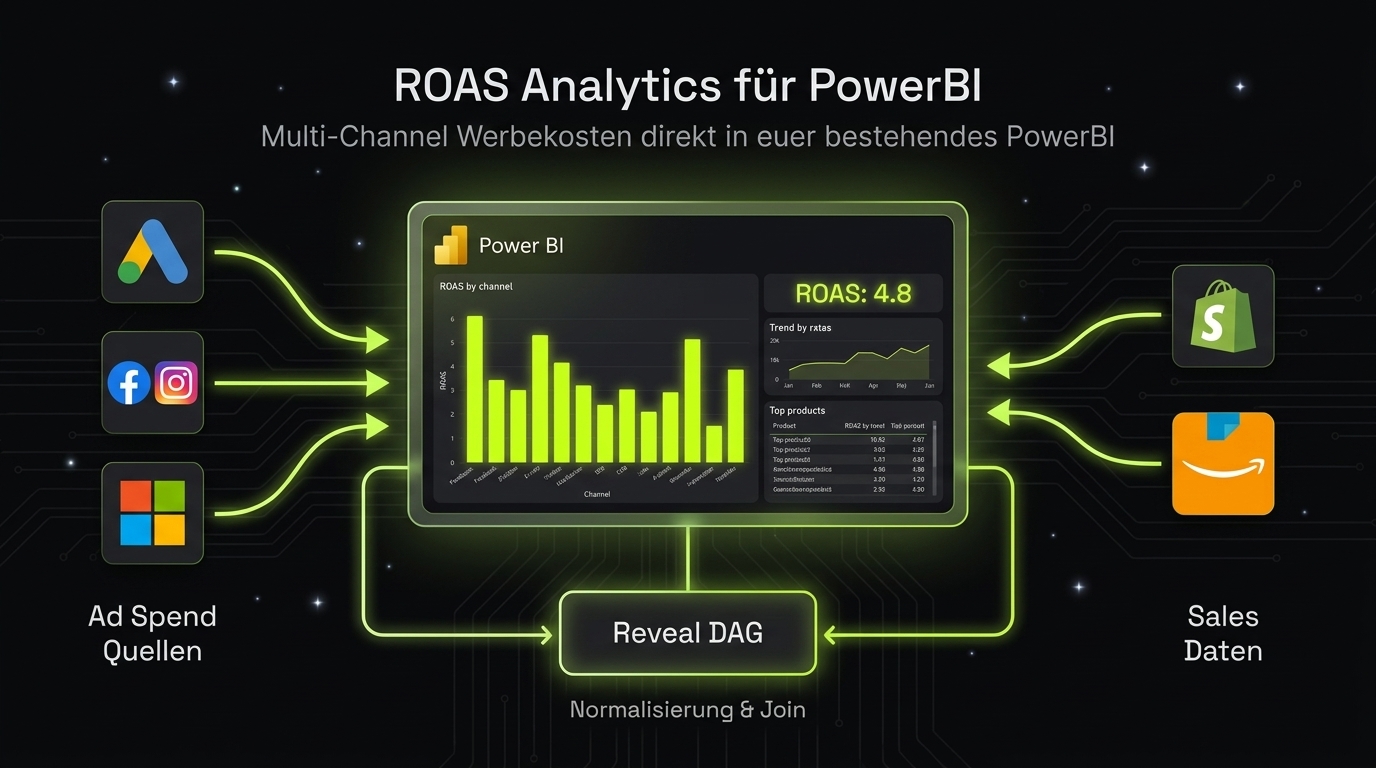
Multi-Channel bedeutet: Daten überall, Übersicht nirgends.
Google Performance Max, Meta Ads, Microsoft Ads, Shopify-Orders, Xentral-ERP — jede Plattform liefert ihre eigenen Zahlen, in ihrer eigenen Logik. Auch in Power BI steht und fällt alles mit sauber harmonisierten, artikelgenauen Daten — und genau diese Aufbereitung ist der eigentliche Engpass, nicht das Dashboard.
Die Lösung
Alle Kanäle. Alle Artikel. Andockfertig für Power BI.
ROAS Analytics läuft auf der yaico Plattform: Reveal zieht täglich automatisch Daten aus allen Werbekanälen und euren Shop-Systemen zusammen, matcht sie auf Artikel-Ebene und harmonisiert alles in ein sauberes, modellfertiges Schema.
Statt eines eigenen Frontends bekommt euer bestehendes Power BI genau diese Daten — per Import oder DirectQuery ohne Reibung andockbar. Keine Datenmodellierung, kein Power-Query-Basteln, keine neue UI.
Keine manuellen Exports. Kein Excel-Zusammenkopieren. Täglich aktuell, vollständig nachvollziehbar.
Was ihr damit seht.
Drei Auswertungen die den Unterschied machen — direkt in eurem Power BI.
Top & Flop Artikel
Scatterplot aller Artikel nach Umsatz vs. Werbekosten — auf einen Blick seht ihr welche Produkte Budget fressen ohne Rendite zu bringen. Per Drill-Down direkt im Power BI analysierbar.
Multi-Channel-Timeline
Werbeausgaben aller Kanäle pro Tag — visuell und tabellarisch. Mit Power BI Time Intelligence sind saisonale Ausreißer wie Black Friday oder Weihnachten sofort erkennbar.
ABC-Analyse
Automatische A/B/C-Klassifizierung aller Artikel nach Umsatz und Werbekosten. Priorisierung von Maßnahmen wird zur Routineaufgabe statt zur Detektivarbeit.
Kein Vendor-Lock-in
Power BI bleibt Power BI.
Kein eigenes Frontend, keine Insel-Lösung. Die aufbereiteten Daten leben in eurem Power BI Service Workspace — mit Refresh-Schedules, Row Level Security und mobiler Optimierung wie ihr es gewohnt seid. yaico liefert die saubere Datengrundlage, ihr behaltet eure Reporting-Welt. Über „Analyze in Excel" stehen alle Daten zusätzlich für ad-hoc Pivot-Auswertungen bereit.
Live-Referenz
ROAS Analytics läuft produktiv in mehreren ecommerce-Shops: Google, Meta und Microsoft Ads werden täglich automatisch auf Artikel-Ebene ausgewertet und andockfertig für Power BI bereitgestellt — ohne einen einzigen manuellen Export.
20 Minuten — und ihr seht eure eigenen Zahlen im Power BI.
Wir zeigen euch in einem kurzen Call wie ROAS Analytics eure Kanäle aufbereitet und an euer Power BI Setup andockt.
→ 20 Minuten reden